

斗栱云新版本(v5.2.0)现已发布!⏰ 更新时间:2026-11-19
本次更新重点【项目详情-经营概览卡片支持自定义配置】感谢您一直以来的信任与支持,欢迎体验新功能!
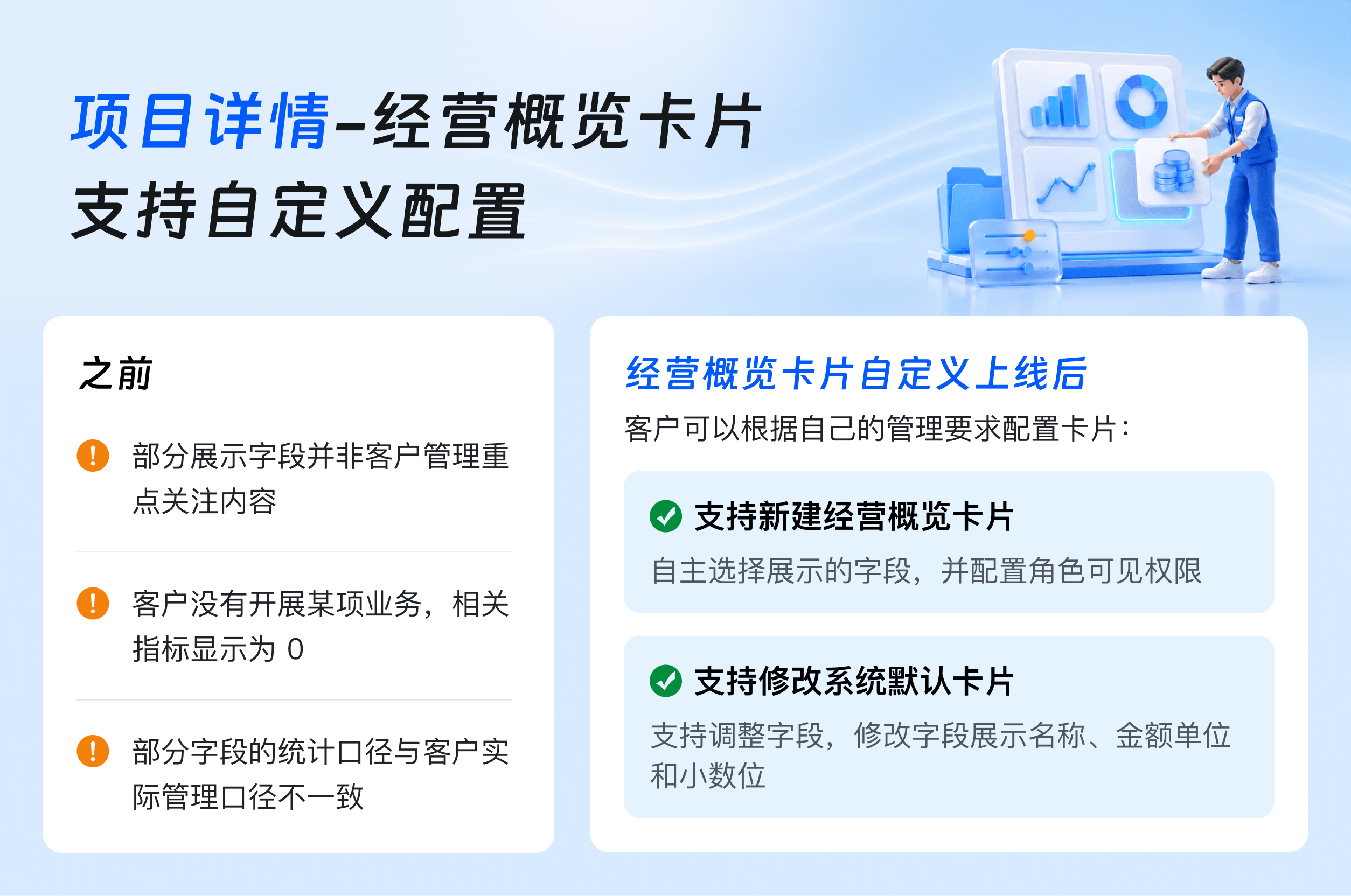
本文介绍如何新增经营概览卡片,以及修改系统卡片的展示字段。
一、开启「自定义」权限,进入卡片配置页面
1、前往「角色管理-项目」开启“自定义”权限。有权限的用户才能在「项目详情 → 更多 → 新建经营概览卡片」和「项目详情 → 经营概览 → 设置→ 编辑卡片」进入卡片配置页面
 项目详情 → 更多 → 新建经营概览卡片
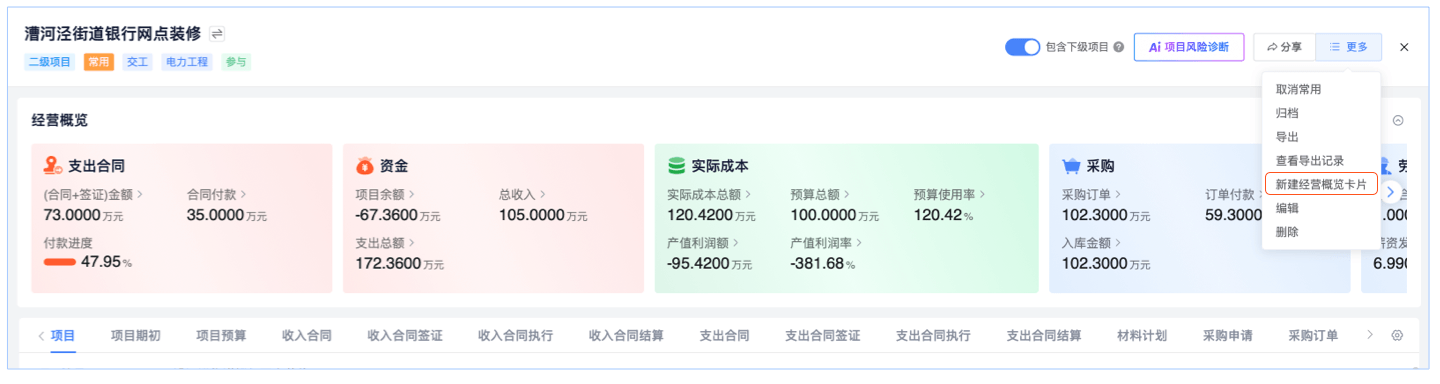
项目详情 → 经营概览 → 设置→ 编辑卡片

二、新建一张自定义卡片
第一步:进入配置页面
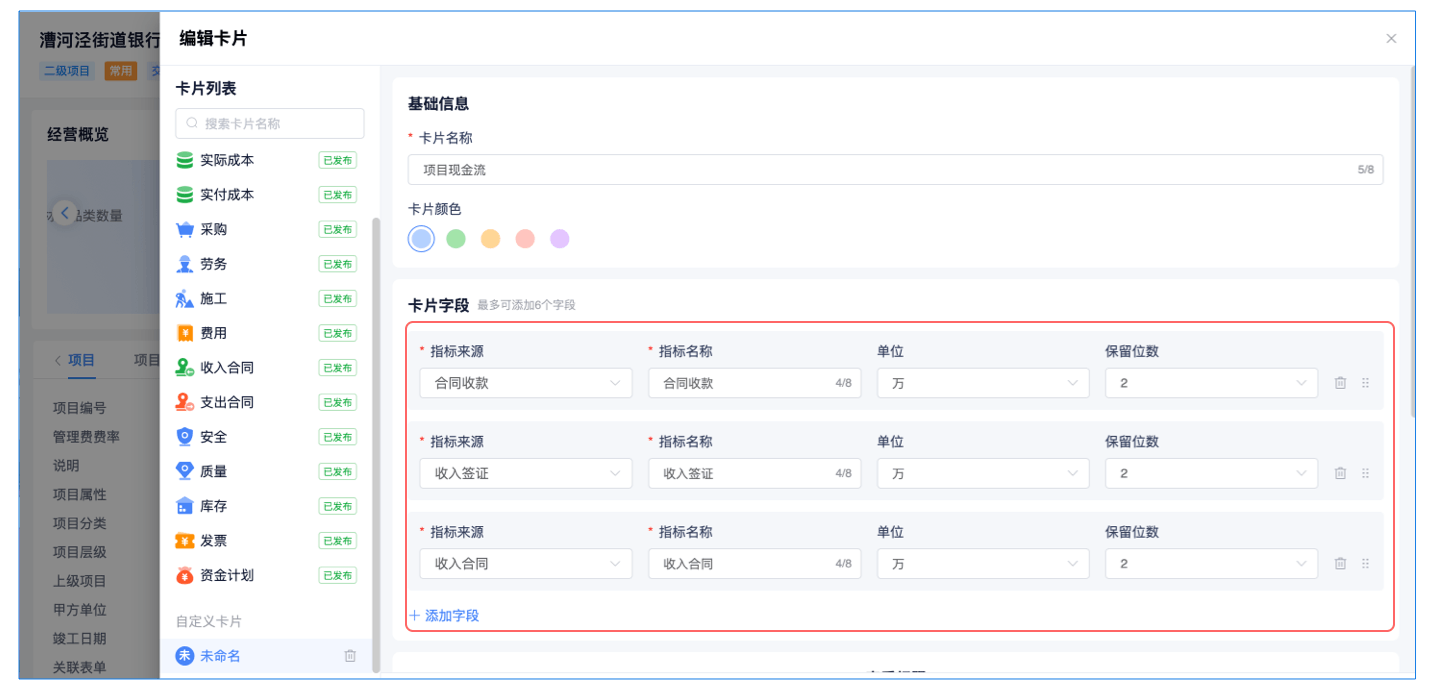
A)进入「经营概览卡片自定义」,页面左侧分为「系统默认卡片、自定义卡片」2部分
第二步:新增卡片,填写内容
一、点击“新增卡片”,系统会生成一张“未命名卡片”,然后需要填写以下内容:
卡片名称:必填、最多8个字,不允许重名
卡片背景色:必选,系统默认选中第一个颜色

二、卡片字段:每个字段可以设置:指标来源、字段展示名称、显示格式、保留小数位
指标来源:从“项目经营分析-自定义字段池”中选择,如果现有字段不能满足客户需求,可以通过“创建新字段”进入添加自定义字段页面。
字段展示名称:选择过来的字段,可以修改对应名称(例如原指标叫“收入合同累计收款金额”,卡片上可以简化为“累计收款”。)
显示格式:根据指标类型进行选择,选项为“元、万元、百分比、无”
当前显示格式=“百分比”后,卡片字段UI展示为“百分比进度条样式”
保留小数位:必填、支持选择0~4位小数
第三步:设置查看权限
在“查看权限”中勾选可以查看该卡片的角色,支持多选。
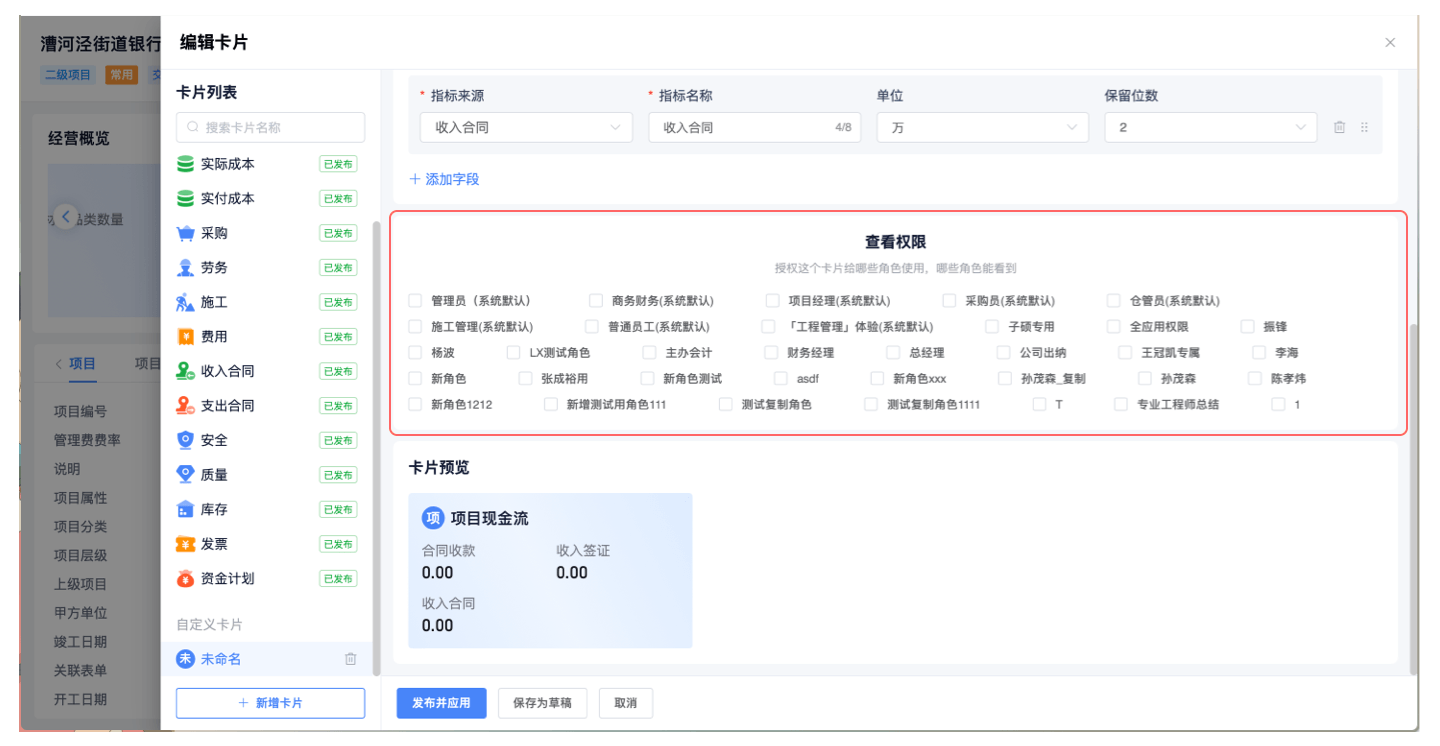
第四步:发布并启用&保存为草稿
一、保存为草稿:适用于配置还没有完成,或者暂时不想让其他用户看到的情况。
保存后:
卡片状态显示为“草稿”。
草稿不会替换当前已发布版本。
已发布卡片修改后保存为草稿,其他用户仍然看到原来的已发布版本。
二、发布并应用:卡片状态变为“已发布”,获得查看权限的用户可以看到新卡片,如果之前存在草稿,发布后草稿会被清除。
注意:「系统默认卡片」在“角色管理-项目”中有默认的权限点,自定义添加的卡片,不会生成权限点,同时也支持在「角色管理-项目」中设置卡片权限
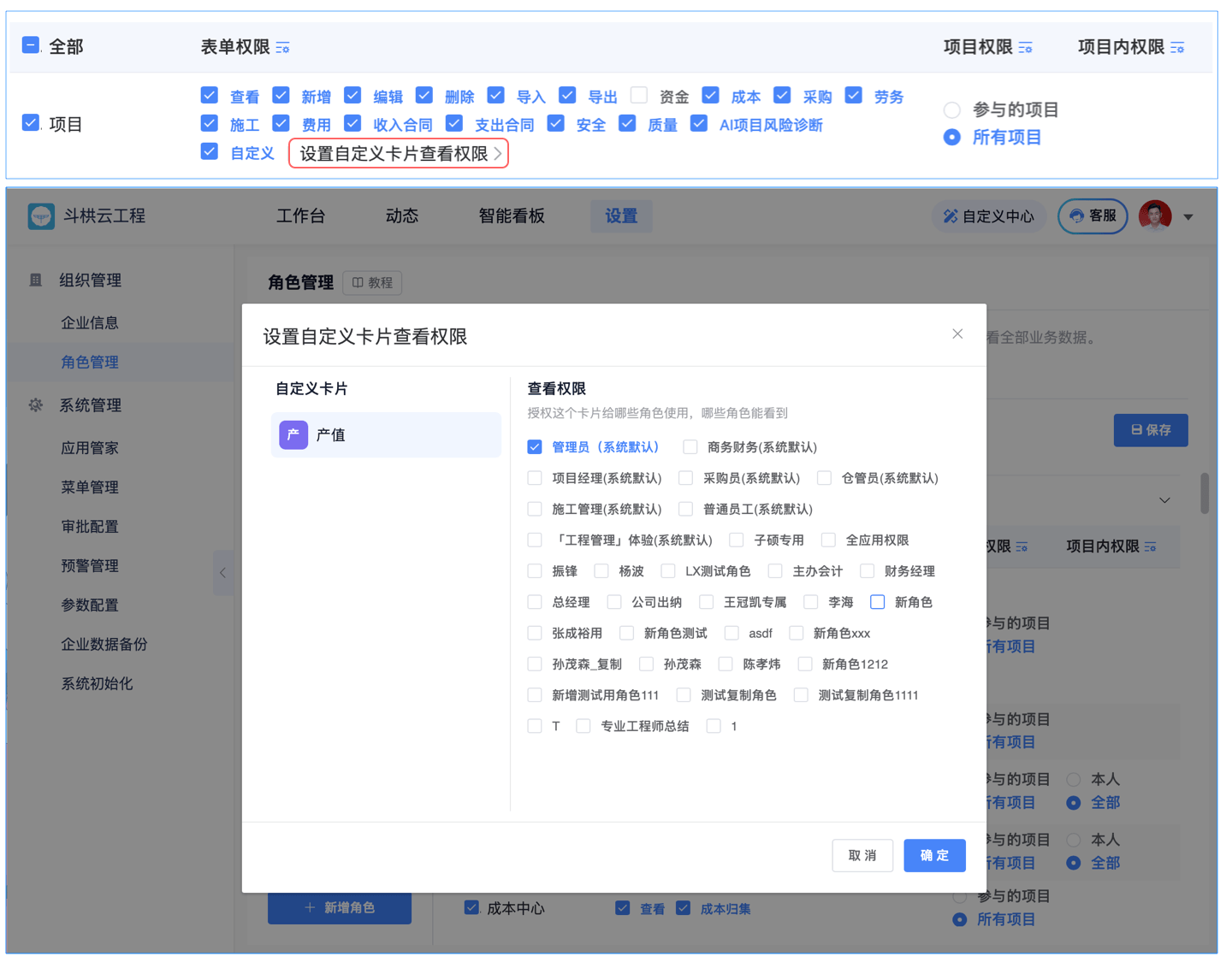
系统默认卡片可以改什么?
配置项 | 自定义卡片 | 系统默认卡片 |
卡片名称 | 可以修改 | 不可修改 |
卡片背景色 | 可以修改 | 可以修改 |
卡片字段 | 可以调整 | 可以调整 |
展示名称及格式 | 可以调整 | 可以调整 |
查看权限 | 可以调整 | 可以调整 |
删除卡片 | 可以删除 | 不可删除 |
恢复默认 | 不支持 | 支持 |
草稿和发布 | 支持 | 支持 |
注意:如果客户把系统卡片改乱了,可以点击“恢复默认”。恢复前系统会二次确认。确认后,该卡片自定义添加的指标会被清空,并恢复为系统默认配置。